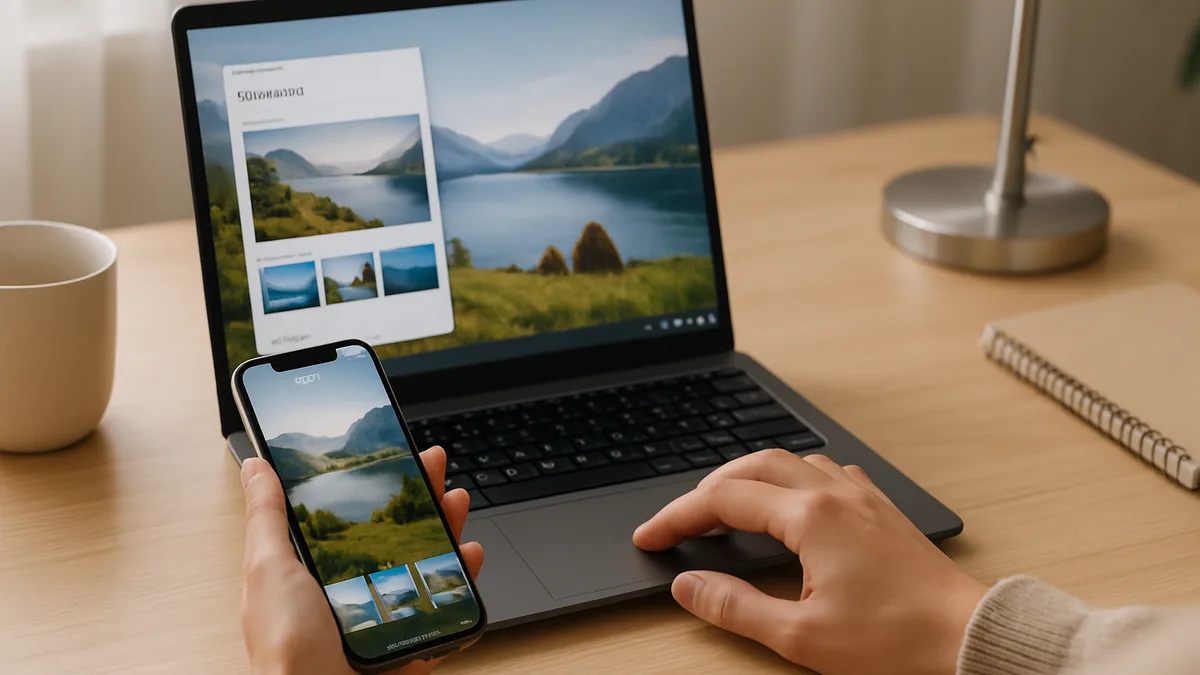
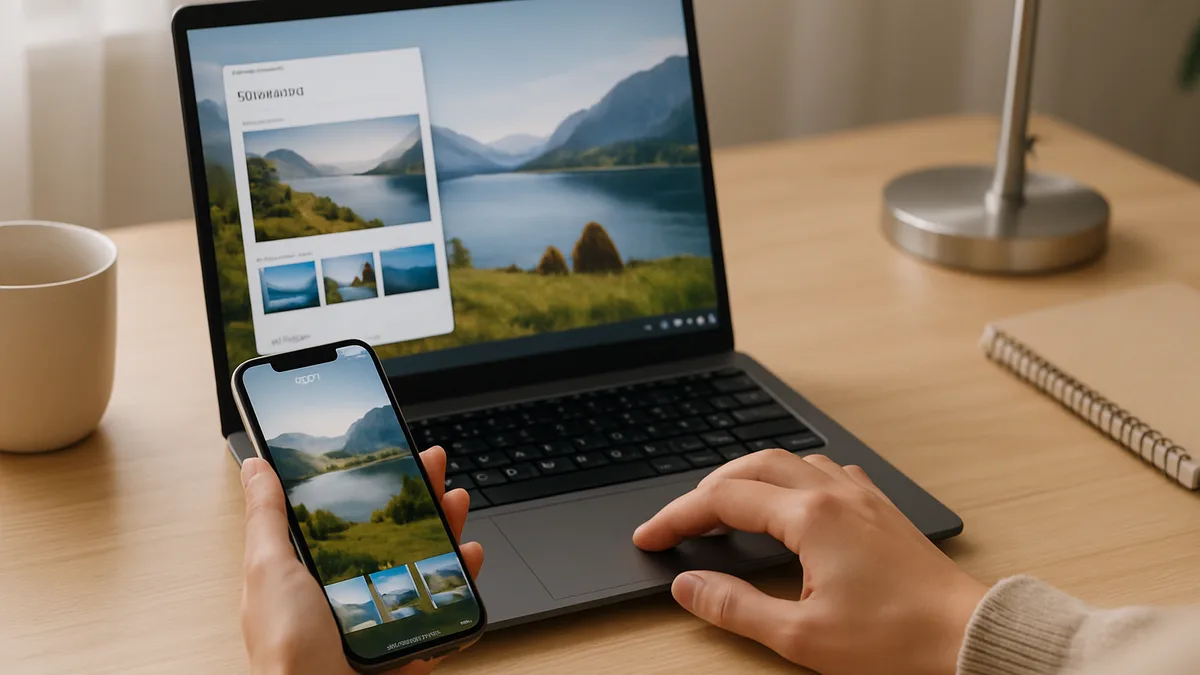
Comment mettre un fond d'écran : sous Windows, un clic droit sur le bureau puis Personnaliser, et l'arrière-plan se choisit parmi une image, une couleur unie, un diaporama ou Windows à la une. Sur iPhone, Réglages puis Fond d'écran, puis Ajouter un fond d'écran. Le geste prend dix secondes ; ce qui gâche le résultat, c'est presque toujours l'ajustement de l'image, celui qui la rogne ou la déforme. Voici les deux chemins, les réglages qui comptent, et le cas des écrans multiples.
L'essentiel à retenir en une minute
| Point | Ce que dit la documentation | Ce qu'il faut en retenir |
|---|---|---|
| Windows | Paramètres puis Personnalisation, ou clic droit sur le bureau et Personnaliser ; arrière-plan parmi image, couleur unie, diaporama ou Windows à la une (Support Microsoft, 2026) | Deux chemins pour la même fenêtre |
| Depuis une image | Clic droit sur l'image puis Définir comme arrière-plan du bureau, ou app Photos, Définir comme, Arrière-plan (Support Microsoft, 2026) | Le raccourci le plus rapide |
| L'ajustement | Remplissage rogne l'image, Ajuster garde les proportions avec des barres, Étirer peut déformer, Centrer ne redimensionne pas (Support Microsoft, 2026) | C'est ici que se joue le rendu |
| Plusieurs écrans | Même fond partout ou fond différent par écran via un clic droit sur l'image, option absente avec plusieurs bureaux virtuels (Support Microsoft, 2026) | Un réglage par écran |
| iPhone | Réglages, Fond d'écran, Ajouter un fond d'écran, puis photo ou catégorie, puis Ajouter (Assistance Apple, 2026) | Photo ou thème intégré |
Ce qui se joue au quotidien
Un fond d'écran se voit des dizaines de fois par jour, sans qu'on y prête attention. C'est ce qui rend les réglages ratés si visibles : une image étirée qui écrase un visage, un diaporama qui change au mauvais moment, ou une photo magnifique qui disparaît derrière une barre de barres noires.
Deux populations se croisent sur le même sujet. Ceux qui veulent du solide : une couleur unie ou une photo fixe, sans surprise. Et ceux qui veulent du mouvement : un diaporama, ou le mode Windows à la une, qui met chaque jour un nouveau fond d'écran du monde entier, avec l'application Fond d'écran Bing qui actualise l'arrière-plan avec l'image du jour.
Le réglage du fond d'écran reste un plaisir de dix secondes. Ce qui l'installe sur la durée, c'est une habitude : changer quand l'image ne dit plus rien, plutôt que subir un fond d'écran par défaut pendant des mois. Cela s'entretient comme un geste de patience, un peu comme pour apprivoiser un cheval : mieux vaut un ajustement juste qu'un changement permanent.
Les habitudes qui changent quelque chose
- Passer par le clic droit sur l'image. Depuis un fichier, un clic droit puis Définir comme arrière-plan du bureau évite d'ouvrir les paramètres. Depuis l'application Photos, le chemin passe par le menu à trois points, Définir comme, Arrière-plan.
- Choisir l'ajustement avant de juger l'image. Remplissage rogne, Ajuster garde les proportions avec des barres, Étirer peut déformer, Centrer ne redimensionne pas. Si la photo paraît mauvaise, le coupable est souvent le mode, pas le fichier.
- Décider du sort de l'écran d'accueil et de l'écran verrouillé. Sur iPhone, « Personnaliser l'écran d'accueil » permet de traiter les deux séparément, alors que « Définir comme paire de fonds d'écran » applique la même image aux deux.
- Traiter chaque écran séparément quand on en a plusieurs. Un clic droit sur l'image permet d'affecter un fond différent à chaque affichage. Le même fond partout reste possible, et c'est souvent le plus reposant.
- Espacer le diaporama. Un diaporama très fréquent fait travailler la machine en continu pour un changement que personne ne regarde. Comme pour la pression d'un surpresseur, le réglage juste vaut mieux que le maximum.
- Noter ce qui a été choisi, une fois pour toutes. La source d'une image, l'écran concerné, le mode retenu : au prochain nettoyage du disque, vous saurez quoi conserver.
Quand la personnalisation est bloquée
Certaines situations ne se règlent pas depuis la fenêtre de personnalisation. La première est le poste professionnel : sur un ordinateur géré par une organisation, les réglages d'arrière-plan peuvent être imposés, et aucun clic droit ne les contournera. La demande se fait alors auprès du service informatique, pas dans les menus.
La deuxième vient de la multiplication des espaces de travail. Avec plusieurs bureaux virtuels, un fond différent se met par bureau via un clic droit sur l'image dans Images récentes, mais le diaporama n'y est pas pris en charge. Autrement dit, sur ce point précis, choisissez entre diaporama et fond par bureau.
La troisième concerne les appareils partagés : tablette de la maison, téléphone prêté, ordinateur de prêt. Le réglage y est possible, mais il appartient à celui qui récupère l'appareil ensuite. Dans ces cas-là, mieux vaut une couleur unie ou un thème intégré qu'une photo personnelle.
Les erreurs à éviter
- Étirer une image pour remplir l'écran. Étirer déforme. Si le format de la photo ne correspond pas, Ajuster garde les proportions avec des bandes, et Remplissage rogne proprement les bords.
- Confondre écran d'accueil et écran verrouillé. Sur iPhone, les deux se règlent séparément. Une photo appliquée aux deux écrans, quand on voulait la réserver à l'écran verrouillé, se corrige en repassant par Personnaliser l'écran d'accueil.
- Chercher un réglage par bureau alors qu'un diaporama est actif. Le diaporama n'est pas pris en charge avec plusieurs bureaux virtuels. Il faut choisir l'un ou l'autre.
- Compter sur un clic droit qui n'a rien à faire là. Les options dépendent du contexte : sur le bureau, sur une image, ou dans l'application Photos, les menus ne proposent pas les mêmes entrées.
- Oublier le reste de la maison. Un fond d'écran avec la photo d'un enfant est une bonne idée, à condition que le poste ne soit pas posé au milieu d'un passage avec un câble qui traîne, comme le rappelle notre article sur la chute et le petit accident quand bébé se cogne : la prévention passe avant l'esthétique.
FAQ
Comment mettre un fond d'écran sur Windows ?
Faites un clic droit sur le bureau puis choisissez Personnaliser, ou passez par les paramètres Windows et la rubrique Personnalisation. L'arrière-plan se choisit ensuite parmi une image, une couleur unie, un diaporama ou Windows à la une. Le clic droit sur une image, puis Définir comme arrière-plan du bureau, va plus vite.
Comment éviter qu'une image soit déformée en fond d'écran ?
Le réglage se joue dans l'ajustement, pas dans la qualité du fichier. Remplissage rogne l'image pour occuper tout l'écran, Ajuster conserve les proportions en laissant des barres, Étirer peut déformer, et Centrer ne redimensionne pas du tout. Si votre photo paraît écrasée, c'est un mode à changer.
Peut-on mettre un fond d'écran différent sur chaque écran ?
Oui. Avec plusieurs écrans, un clic droit sur l'image permet d'appliquer un fond différent à chaque affichage, ou le même partout. Attention : cette option n'est pas disponible lorsque vous utilisez plusieurs bureaux virtuels, et le diaporama n'y est pas pris en charge non plus.
Comment changer le fond d'écran d'un iPhone ?
Ouvrez Réglages, touchez Fond d'écran puis Ajouter un fond d'écran, choisissez une photo ou une catégorie comme Météo et Astronomie, Emoji ou Couleur, puis touchez Ajouter. Pour distinguer l'écran d'accueil de l'écran verrouillé, passez par Personnaliser l'écran d'accueil.
Ce que vous ferez en dix secondes la prochaine fois
Vous savez maintenant mettre un fond d'écran par le chemin le plus court, sur Windows comme sur iPhone, et surtout régler l'ajustement avant de juger une image. C'est cette dernière étape qui décide du résultat, et elle se corrige en un clic.
Le prochain pas est simple. Ouvrez la personnalisation, appliquez l'image souhaitée, puis passez en revue les quatre modes d'ajustement sur votre propre écran. Vous verrez immédiatement lequel tient sans déformer, et vous n'aurez plus à chercher pourquoi le fond d'écran paraissait raté.